




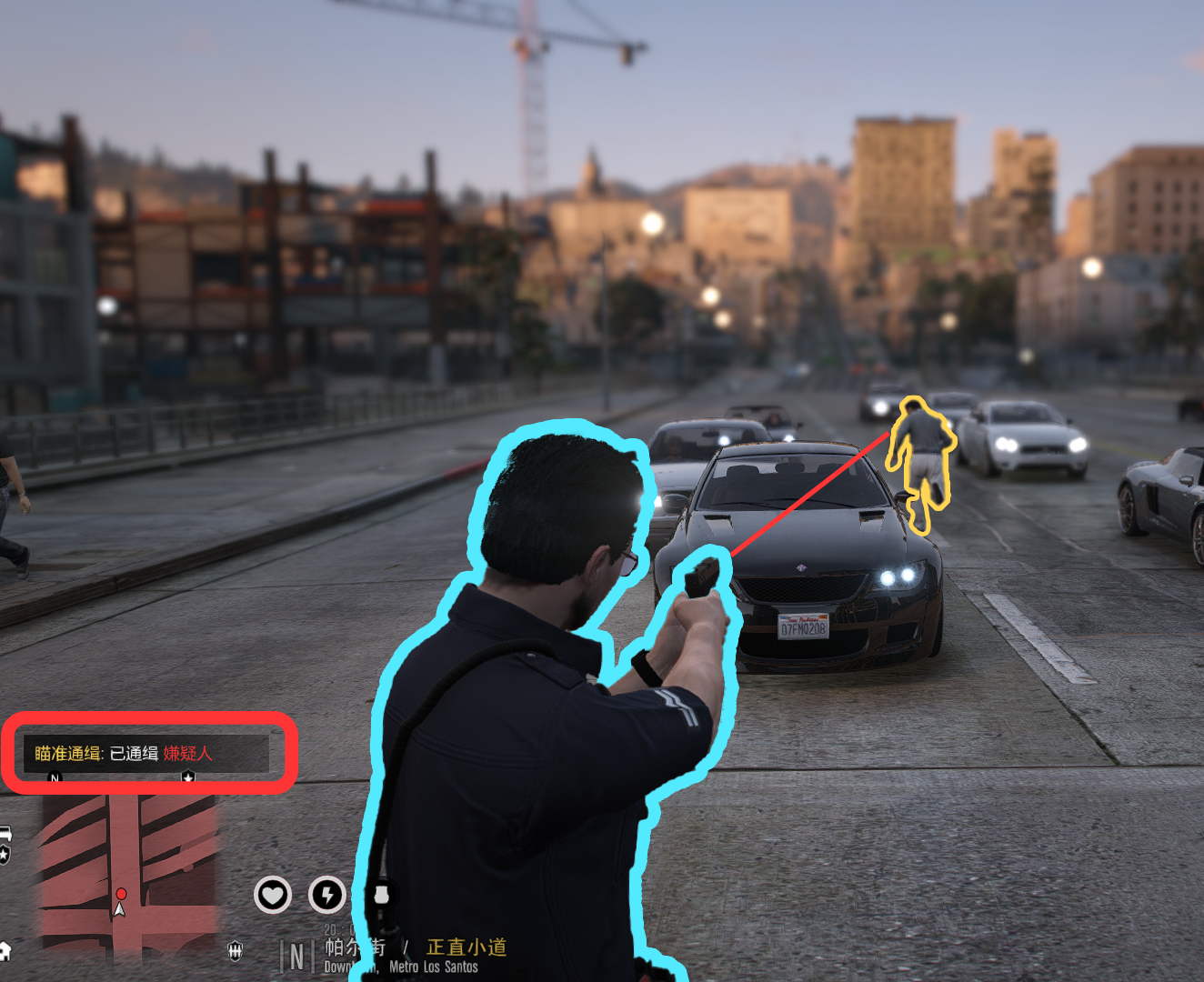

AimToArrest 是一个专为 LSPDFR 设计的实用插件,允许玩家通过简单的瞄准和按键操作快速对嫌疑人发起通缉追捕。这个插件极大地简化了执法流程,让您能够更专注于警务工作本身。
功能特点
🎯 智能瞄准检测 - 自动检测玩家是否处于瞄准状态
⚡ 一键通缉 - 按下配置的按键即可对瞄准的嫌疑人发起追捕
🚫 智能过滤 - 自动过滤无效目标(警察、已死亡、已被逮捕等)
🌍 多语言支持 - 支持中英文界面,可轻松扩展其他语言
⚙️ 高度可配置 - 可自定义按键、调试模式、语言设置等
🔧 稳定可靠 - 内置冷却机制,防止误操作和快速连续触发
必需环境
LSPD First Response (LSPDFR 0.4.9 或更高版本)
RAGE Plugin Hook (最新版本)
安装说明
第一步:下载插件
下载
AimToArrest文件确保您已安装所有必需的运行环境
第二步:安装插件
将
AimToArrest.dll等文件复制到GTAV/plugins/LSPDFR文件夹中如果
plugins/LSPDFR文件夹不存在,请手动创建
第三步:验证安装
启动游戏并加载 LSPDFR
上班后,您应该看到插件加载成功的通知
如果看到 "瞄准通缉插件已加载" 的提示,说明安装成功
基本操作
进入执勤状态 - 首先需要作为警察上班
瞄准嫌疑人 - 使用武器瞄准任何非警察的NPC
按下通缉键 - 默认按
T键对瞄准的嫌疑人发起通缉确认追捕 - 系统会自动创建追捕并通知其他警察单位
目标限制
插件会自动过滤以下无效目标:
❌ 已死亡的嫌疑人
❌ 正在被逮捕或已被逮捕的嫌疑人
❌ 其他警察或执法人员
❌ 玩家自己
❌ 距离过远的嫌疑人(超过100米)
❌ 已在追捕中的嫌疑人
配置文件位置
插件首次运行后会在 plugins/LSPDFR/AimToArrest/ 文件夹中创建配置文件。
主要配置选项
在 AimToArrest.ini 文件中可以修改:
# 通缉按键设置(默认为T键)
ArrestKey=T

# 调试模式(true=开启,false=关闭)
DebugMode=false

# 语言设置(zh-cn.xml=中文,en-us.xml=英文)
Language=zh-cn.xml
可用按键
支持所有标准键盘按键,如:
T,F,G,Y,X,C,V,BInsert,Delete,Home,End,PageUp,PageDown其他任何 Windows Forms Keys 枚举支持的按键
常见问题
Q: 插件没有加载
A: 检查是否已安装 LSPDFR 和 RAGE Plugin Hook,确保 AimToArrest.dll 文件放置在正确位置。
Q: 按键没有反应
A: 确认您处于执勤状态且正在瞄准有效的嫌疑人,检查配置文件中设置的按键是否正确。
Q: 无法对某些NPC发起通缉
A: 插件会自动过滤警察、死亡角色、已被逮捕的角色等无效目标。
Q: 游戏崩溃
A: 确保使用最新版本的 LSPDFR 和 RAGE Plugin Hook,检查是否有其他插件冲突。
有什么新消息在版本 1.0.0.2
发布
修复 - 自定义按钮可能失效问题
.thumb.png.b4113ca8b45f8b871db6464cf6d45892.png)










下载文件后,才可以评论。
没有评论。